Mostrando entradas con la etiqueta Vista. Mostrar todas las entradas

domingo, 9 de diciembre de 2012

Outlook - Ocultar una categoría de la vista

En algún momento podemos necesitar que una categoría quede oculta bien sea para no distraernos o porque no deseamos que se malinterpreten los mensajes que recibimos.

Ocultar la categoría @PRIVADO

media_1355117873468.png
En este caso ocultaremos la categoría @PRIVADO de la carpeta de correo procesado.

Personalizar vista actual o ver configuración

media_1355118496660.png
Si hacemos clic con el botón derecho del ratón sobre el nombre de las columnas podemos entrar a Ver configuración o a Personalizar la vista actual (en Outlook 2007). Entramos.

Filtrar

media_1355119077045.png
También podemos llegara a esta pantalla desde el menú o pestaña Vista. Entramos a filtrar.

Pestaña Avanzado
media_1355119162184.png
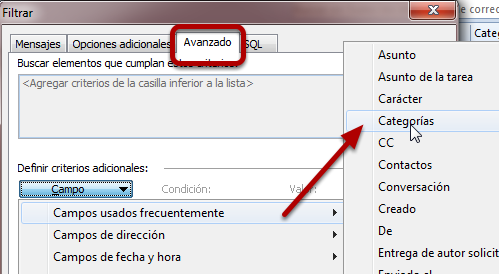
Vamos a la pestaña avanzado para introducir un criterio. Hacemos clic en categorías que se encuentra dentro de "Campos usados frecuentemente".

Filtrar vista @PRIVADO
media_1355119294530.png
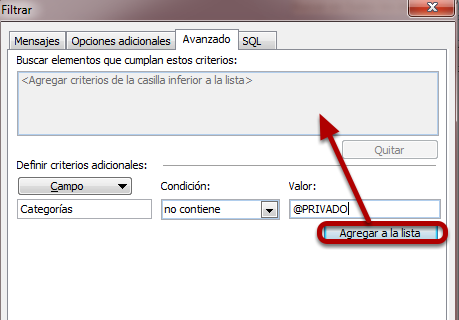
Una vez establecido el campo categoría en condición seleccionamos "no contiene" y en valor escribimos el nombre de la categoría, en este caso @PRIVADO. Por último lo agregamos a la lista y aceptamos un par de veces para comprobarlo sobre la carpeta.

Categoría @PRIVADO excluida

media_1355119490356.png
Si agrupamos por categorías veremos que esa categoría permanece oculta. Esa vista será filtrada. Para deshacerla será tan fácil como repetir los mismo pasos y eliminar ese filtro.

Si necesitamos una consulta rápida de esta categoría podemos usar una carpeta de búsqueda.

domingo, 2 de septiembre de 2012

OUTLOOK 2010 - GTD, CREAR UNA VISTA TICKLE

En GTD existe un sistema de archivo de nombre divertido, tickle, basado en la existencia de 43 carpetas físicas que se corresponden con los días del mes y los meses del año donde se irán archivando las cosas que vengan. Las cosas futuras aparecen escondidas hasta que llega su día. Vamos a hacer una vista similar en Outlook prescindiendo de carpetas físicas.

Cambiar vista

media_1346578453955.png
Vamos a Administrar vistas y en el panel que aparezca buscamos lista sencilla y la seleccinamos.

La seleccionamos y le damos a copiar.

media_1346578912508.png
Nos pedirá un nombre, por ejemplo ponemos @tickle y la marcamos visibe para todos.

Configuración de vista avanzada

media_1346579092730.png
Entramos a columnas, quermos añadir un campo.

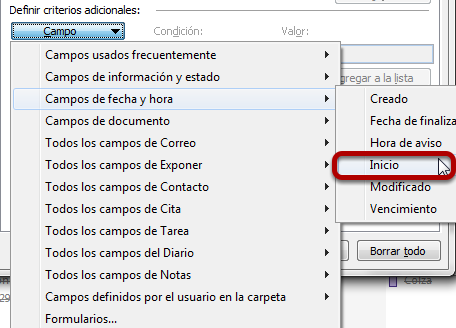
Añadimos el campo Inicio

media_1346579241806.png
Aparece dentro de la solapa Campos usados frecuentemente uy desde aquí mismo a la columna Categorías si esta no aparecía ya.

Filtrar

media_1346579637543.png
Aceptamos y regresando a Configuración de vista avanzada entramos en filtrar y a la solapa avanzada.

Añadimos lo siguiente:

media_1346579911852.png
En inicio, dentro de condición seleccionamos "en o antes de" y finalmente entramos hoy en el campo Valor y agregamos.
Otra vez añadimos inicio y en condición seleccionamos "no existe", lo añadimos.

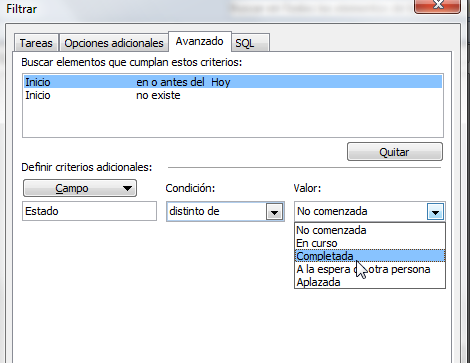
Por último añadimos desde Todos los campos de tarea, Estado.

media_1346580489190.png
Seleccionamos distinto de completado y lo agregamos.

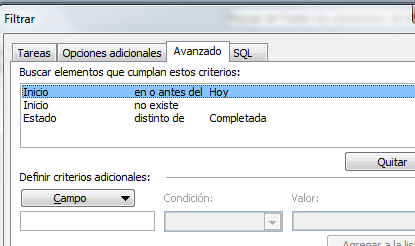
Filtrar debe quedar así.

media_1346580903636.png
Aceptamos todo y aplicamos la vista. Lo que hacemos es ocultar las tareas o acciones futuras para que visualmente no molesten y dejen ver aquellas sobre las que sí debemos trabajar.

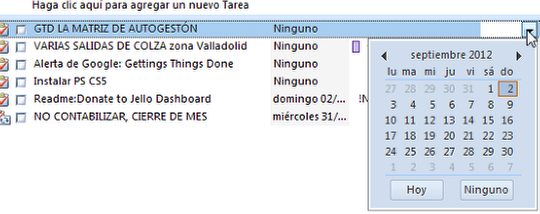
Tenemos una vista en las que vemos todo lo presente y pasado.

media_1346580785892.png
Y desde la que rápidamente podemos reasignar la fecha de una acción.