Mostrando entradas con la etiqueta ELEMENTOS RÁPIDOS. Mostrar todas las entradas

lunes, 1 de octubre de 2012

OUTLOOK 2007-2010 ELEMENTOS RÁPIDOS, CREACIÓN DE UNA RESPUESTA ESTÁNDAR CON HORA ACTUALIZADA.

Vamos a crear una respuesta predefinida mediante la cual informamos de la expedición sin problemas de una mercancía. La peculiaridad en este caso es que queremos que nos muestre la hora actualizada en la que se produjo.

Creación de mensaje nuevo

media_1349149600763.png
Primero se crea con total normalidad un mensaje. En la parte resaltada en amarillo pondremos la hora.

Fecha y hora

media_1349150171121.png
Desde la pestaña insertar vamos a fecha y hora y accederemos a la ventana que vemos arriba. Buscamos, entre los propuestos, el formato que nos guste y lo seleccionamos prestando atención a activar "actualizar automáticamente". Repetimos el mismo paso para estimar una hora.

Fecha y hora creadas
media_1349150362309.png
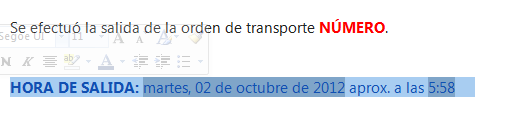
Se han seleccionado el texto para que destaquen resaltadas en gris la fecha y la hora que deberían ser actualizadas.

Seleccionamos todo el texto (CONTROL + A)
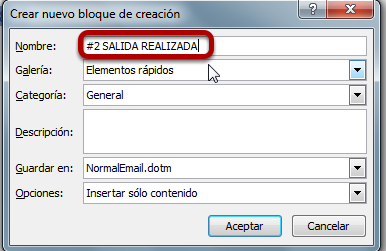
media_1349150514003.png
El resto de los pasos son comunes a todos los Elementos rápidos. Una vez seleccionado todo el texto escrito pulsamos ALT+F3 o hacemos clic en Elementos rápidos dentro de la pestaña insertar para que nos aparezca la ventana de arriba. Le damos un nombre descriptivo y guardamos. Podemos salir del mensaje sin guardarlo.

Insertar Elemento rápido

media_1349150729614.png
El bloque de texto está guardado con la fecha y hora actualizada cada vez que lo insertemos. La inserción pdemos hacerla desde la pestaña insertar y después clic en Elementos rápidos o bien escribiendo en el cuerpo del mensaje #2 y pulsando F3.

OUTLOOK 2007-2010 CREACIÓN DE UNA FIRMA A DOS COLUMNAS USANDO ELEMENTOS RÁPIDOS

Como la versatilidad de los Elementos rápidos va más allá de la que tienen las firmas, vamos a crear una firma con dos columnas y varias imágenes dentro. Lo que interesa es que el proceso de introducirla a un mensaje sea tan sencillo como el desplegable que tiene las firmas.

Creamos la firma

media_1349115353508.png
Creamos una tabla en la que colocamos todas las imágenes y datos nuestros que nos interesen . Redimensionamos las imágenes para que ocupen poco tamaño.

Eliminación de las líneas de la tabla

media_1349115731942.png
Seleccionamos la tabla y hacemos clic derecho con el ratón sobre la pequeña cruz de flechas que aparece en el extremo superior izquierda. Vamos a Propiedades de tabla.

Propiedades de tabla

media_1349115923523.png
Vamos a bordes y sombreado para desactivar las líneas que existen.

Bordes y sombreado

media_1349116013587.png
Hacemos clic en Valor: ninguno y de esta manera desaparece la visualización de las líneas. Aceptamos.

Firma creada.

media_1349116148882.png
La firma con las dos columnas está creada. Ahora debemos guardarla como Elemento rápido.

Seleccionamos todo.

media_1349116246658.png
Pulsamos ALT+F3.

Crear nuevo bloque de creación.

media_1349116328771.png
Dejamos los valores que aparecen en la imagen teniendo especial cuidado en seleccionar en la galería "cuadro de texto" y que el nombre sea original, de ahí el #. Aceptamos y cerramos el mensaje, cuando Outlook nos pregunte acerca de si queremos guardarlo decimos que no.

FORMAS DE INTRODUCIR LA FIRMA

media_1349116528214.png
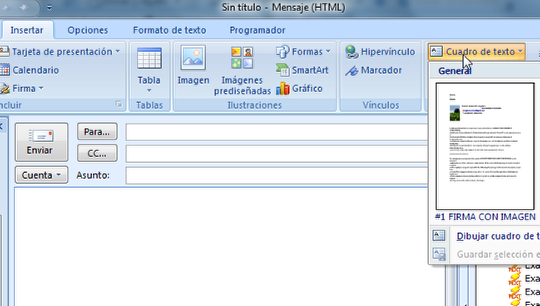
Veamos la primera. Creamos en ambos casos un mensaje nuevo. Redactamos aquello que queramos escribir y cuando llegue el momento de introducir una firma, vamos a la pestaña insertar y si desplegamos cuadro de texto veremos nuestra firma guardada. Con un clic se insertará dentro del cuerpo del mensaje.

Firma introducida con método abreviado

media_1349116771568.png
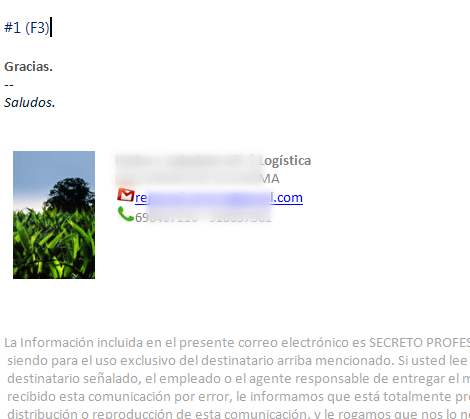
Si decidimos escribir la firma sin usar el ratón bastará con terminar el mensaje y allí donde deseamos que la firma aparezca escribimos #1 (el comienzo que tenía) y pulsamos. Outlook la reconocerá e insertará de inmediato.