Mostrando entradas con la etiqueta Outlook 2007. Mostrar todas las entradas

jueves, 11 de octubre de 2012

OUTLOOK 2007 - REDUCCIÓN DEL TAMAÑO DE LAS IMÁGENES

Una de las características más ocultas de Outlook es su posibilidad de reducir de manera drástica el tamaño de las imágenes adjuntas o incrustadas. Vamos a verlo con un ejemplo.

Correo con dos imágenes JPG adjuntas.

media_1349933323511.png
Son imágenes sin redimensionar, ambas de más de 3000 píxeles. Generalmente para que un servidor las admitiera, si fueran muchas, debiéramos redimensionarlas a 1024 o inferior.

En borrador

media_1349933535729.png
En borrador vemos que tenemos un mensaje enorme de 16 Mb. Vamos a usar Outlook para reducirlo.

Abrimos el mensaje y vamos a la solapa insertar.
media_1349933721582.png
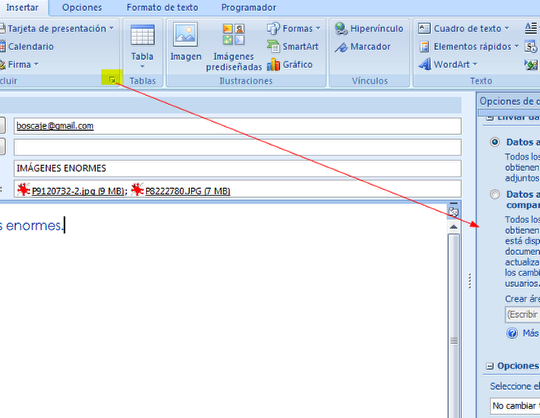
Con el mensaje abierto, dentro de la pestaña insertar, hacemos clic en el disparador que aquí aparece resaltado en amarillo. De inmediato nos abrirá un panel a nuestra derecha. Vamos a verlo.

Redimensionar imagen

media_1349933852085.png
En la parte inferior veremos un desplegable que nos ofrece la posibilidad de cambiar el tamaño de las imágenes. Lo desplegamos y seleccionamos un tamaño de 1024x768, más que suficiente para mostrarlas e imprimirlas de manera correcta. Por supuesto, existen tamaños inferiores que acentuarían la reducción.

Le damos a enviar mensaje

media_1349935130670.png
Si vamos de inmediato a la bandeja de salida veremos que, en un segundo plano, nos redujo de manera drástica el tamaño de las imágenes: de 16 Mb a tan sólo 509 Kb.

SEGUNDO SUPUESTO: REDUCCIÓN DE TAMAÑO EN UN MENSAJE CON IMÁGENES INCRUSTADAS

media_1349934822287.png
Esta reducción es más discreta y rara vez la usaremos. No viene mal, en cualquier modo, conocerla. Tenemos un mensaje como el de arriba, con diversas imágenes incrustadas.

Lo guardamos como borrador para ver su tamaño

media_1349935224800.png
Ocupa 2 Mb. Podría remitirse pero veamos una manera simple de reducirlo.

Seleccionamos una imagen.

media_1349935314598.png
Al hacerlo comprobamos que aparece una nueva solapa por encima de las demás. Debemos hacer clic en ella y en la nueva barra que aparece ir a Comprimir imágenes.

Comprimir imágenes

media_1349935431034.png
Entramos a opciones.

Configuración de compresión
media_1349935505363.png
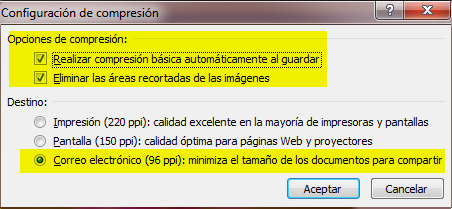
Marcamos esos valores de la imagen que son m´s que suficientes para una imagen. Lo que se hace es reducir los puntos por pulgada. Aceptamos y regresamos al mensaje.

Reducción a la mitad.

media_1349935610040.png
Si vamos a borrador veremos que pese a apreciarse con la misma nitidez, las imágenes, su tamaño se redujo a la mitad. El mensaje estaría listo para enviarse.

miércoles, 10 de octubre de 2012

INTERACCIÓN MICROSOFT ONENOTE 2007 - OUTLOOK 2007

Microsoft Onenote es un programa diseñado para la toma de notas y la recopilación de información de las más diversas fuentes. Facilita colocar apuntes y ofrece la posibilidad de agregar dibujos, textos a mano, diagramas, fotografías, elementos multimedia, audio, vídeo, e imágenes escaneadas. Una aplicación que se potencializa con su capacidad multiusuario, permitiendo incluso editar una nota sin conexión y sincronizarla posteriormente.
Ha dado pasos para adaptarse a las otras aplicaciones de Microsoft Office, avanzando bastante en las últimas versiones del paquete.
Vamos a ver un poco cómo funciona con Outlook 2007.

ENVÍO DE NOTAS EN MENSAJES

media_1349867018462.png
Vamos a verlo con un ejemplo.
Tenemos una nota que queremos enviar por correo o dicho de otra forma, convertir en mensaje.
1.- Seleccionamos la página(s) de Onenote que queremos remitir.

Método abreviado o icono

media_1349867109932.png
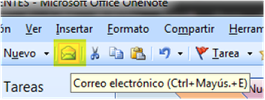
2.- Pulsamos Control + Mayúsculas +E o hacemos clic en el icono del sobre en la barra de herramientas.

Envío desde la misma aplicación Onenote.

media_1349867151066.png
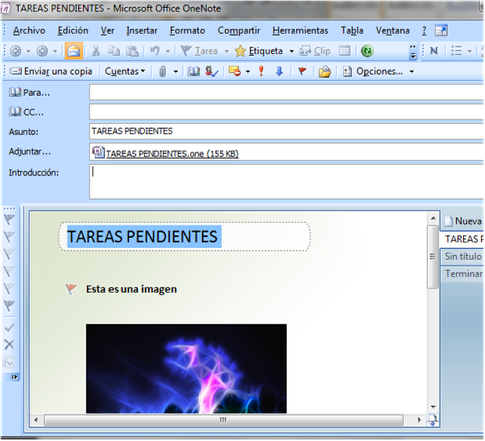
3.- Nos creará desde la misma aplicación (debemos tener Outlook instalado previamente) un mensaje donde las notas seleccionadas se copian en el cuerpo del mensaje para que puedan verlas los destinatarios que no tengan Onenote y, a la vez, se adjunta y también se adjunta un archivo para que los destinatarios con OneNote puedan abrirlo.
4.- La nota adjuntada es editable desde el mismo cuerpo del mensaje y, además, podemos escribir en “Introducción” cualquier texto previo o al margen de la misma.

CREAR CONTACTO Y CITA EN OUTLOOK DESDE ONENOTE

media_1349867233095.png
Al usarse como herramienta de recopilación, Onenote, tiene también la interesante funcionalidad de crear Contactos y Citas desde él mismo. Para ello desde Herramientas Crear elemento de Outlook Crear cita (o contacto). Los datos se sincronizarán con Outlook.

CREAR UNA TAREA DE OUTLOOK EN ONENOTE

media_1349867279546.png
Primero deberemos tener Outlook instalado y preferentemente en ejecución para que uno de los perfiles (si tenemos varios) se halle activo. Crear una tarea es sencillo.
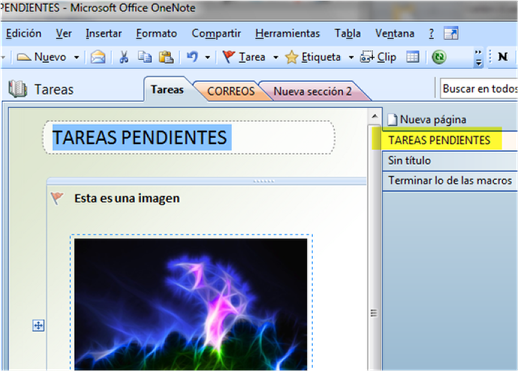
1.- Escribimos en cualquier lugar de Onenote, una descripción de la tarea. Por ejemplo, la imagen de arriba.

Insertar tarea y fijar fecha

media_1349867297568.png
2.- En el menú Insertar, buscamos Tarea de Outlook y después haremos clic en la fecha de vencimiento de la nueva tarea. Con preferencia podemos elegir Control+Mayúsculas+ K para personalizar nosotros la fecha.

Personalizar fecha ==> abre la tarea en Outlook

media_1349867347241.png
3.- Esta opción de Personalizar la fecha nos abrirá la tarea desde el mismo Outlook con un enlace incorporado a la misma, pudiendo hacer ella las correcciones que deseamos.

Las demás opciones de fecha crean la tarea de manera directa

media_1349867410501.png
4.- Las demás opciones (hoy, mañana, esta semana, sin fecha) crearán la tarea sin esta ventana previa.
Una vez que está sincronizada, para ver los detalles de la tarea, pasamos el cursor por el icono hasta que se muestre la información en un desplegable. El indicador de tarea puede aparecer atenuado hasta que Outlook reconozca la nueva tarea y la sincronice, suele ser casi inmediato.

Modificaciones en la tarea

media_1349867523653.png
5.- Las tareas creadas en Onenote y que ya están en Outlook y pueden verse en la barra de tareas e la parte inferior derecha, podemos cambiarlas desde el mismo programa: cambiando la fecha o marcándolas como completadas. Todo ello es accesible si hacemos clic con el botón derecho sobre la bandera. Si lo que deseamos es añadirle adjuntos o modificar su contenido deberemos hacer clic en abrir tarea.

ENVIAR ELEMENTOS DE OUTLOOK A ONENOTE

media_1349867589532.png
En Office 2007 funciona algo peor la comunicación e Outlook a Onenote, la bidireccionalidad no es perfecta por lo tanto. En especial con las tareas y las notas. Mejora bastante en las versiones superiores de Office.
De todas formas, si marcamos un contacto, un correo o una cita y buscamos el icono de Onenote en la barra de herramientas o el del menú contextual, nos subirá esa información a Onenote y la insertará en el libro que definiéramos en:
Herramientas--> Opciones--> Integración con Outlook.
Esta ventaja puede incrementarse si tenemos el libro guardado en un disco duro virtual tipo Dropbox o Skydrive que nos lo sincronizaría en la nube.

Elemento copiado a Ononote

media_1349867654703.png
En este caso el elemento es un mensaje. Si el mensaje tuviera adjuntos también aparecerían insertos como se refleja en la imagen. Este mensaje y aquellos que estén dentro podrán sincronizarse si, como se ha mencionado, el archivo Onenote se ubica en un disco dura de la red.