Mostrando entradas con la etiqueta TRUCO. Mostrar todas las entradas

jueves, 11 de octubre de 2012

Outlook, añadir vista prevía a los mensajes sin leer

Existe una simple maña para diferenciar aún más los mensajes sin leer que la negrita con la que aparecen al entrar en la bandeja. Se trata de mostrar una vista previa de ellos, con una fuente diferente.

Aquí tenemos algunos mensajes.

media_1349982204397.png
Tan sólo las negritas nos muestras que están sin leer.

Personalizar vista actual

media_1349982304483.png
Botón derecho sobre los encabezados y nos vamos a Personalizar vista actual.

Más opciones.

media_1349982382184.png
Clic a más opciones.

Más opciones

media_1349984275373.png
Marcamos Mostrar los elementos sin leer y en fuente podemos tomar alguna característica que ayude a diferenciarla del resto. En este caso, color verde y seminegrita.

Obtenemos una visualización resaltada.

media_1349984499342.png
Los mensajes sin leer, sólo ellos, mostrarán una vista previa que los diferenciar más del resto y nos ayudará a calibrar el orden de lectura.

Outlook - DIFERIR UNOS MINUTOS EL ENVÍO DE MENSAJES

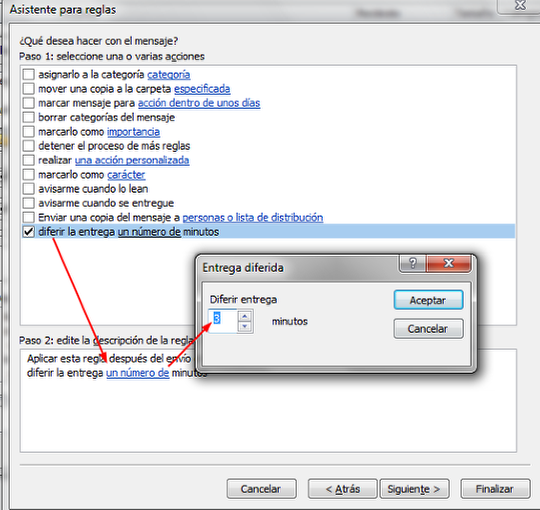
En ocasiones apenas hemos enviado un mensaje recordamos información que debiéramos haber añadido. Para que eso no suceda podríamos diferir brevemente su envío. Por ejemplo 3 minutos.

Desde el menú herramientas abrimos el asistente para reglas y alertas.

media_1349970697294.png
Hacemos clic en nueva regla y, en la ventana que aparece, señalamos que se comprueben los mensajes después de darle al botón de enviar. Esto es, que se trata de una regla para los mensajes salientes. Damos a siguiente 2 VECES.

Nos aparece un mensaje de alerta.

media_1349971910741.png
Es normal, no queremos admitir excepciones. Tres minutos no es un tiempo que, digamos, quiebre a nadie la cabeza. Aceptamos.

Diferir entrega

media_1349972044792.png
Marcamos diferir entrega tal y como aparece en la imagen y en el hipervínculo de abajo, al hacer clic, subimos a tres minutos. Aceptamos, hacemos clic en siguiente, le ponemos un nombre y finalizamos.

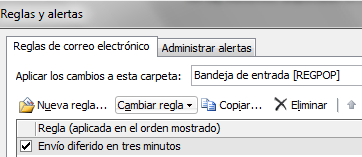
La regla está activada

media_1349972195755.png
Podemos activarla o no según sea nuestra actividad e incluso subir el número de minutos en días que nos encontremos confusos o con dudas.

OUTLOOK 2007 - REDUCCIÓN DEL TAMAÑO DE LAS IMÁGENES

Una de las características más ocultas de Outlook es su posibilidad de reducir de manera drástica el tamaño de las imágenes adjuntas o incrustadas. Vamos a verlo con un ejemplo.

Correo con dos imágenes JPG adjuntas.

media_1349933323511.png
Son imágenes sin redimensionar, ambas de más de 3000 píxeles. Generalmente para que un servidor las admitiera, si fueran muchas, debiéramos redimensionarlas a 1024 o inferior.

En borrador

media_1349933535729.png
En borrador vemos que tenemos un mensaje enorme de 16 Mb. Vamos a usar Outlook para reducirlo.

Abrimos el mensaje y vamos a la solapa insertar.

media_1349933721582.png
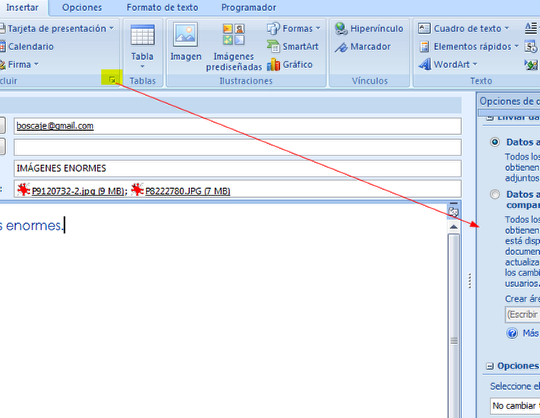
Con el mensaje abierto, dentro de la pestaña insertar, hacemos clic en el disparador que aquí aparece resaltado en amarillo. De inmediato nos abrirá un panel a nuestra derecha. Vamos a verlo.

Redimensionar imagen

media_1349933852085.png
En la parte inferior veremos un desplegable que nos ofrece la posibilidad de cambiar el tamaño de las imágenes. Lo desplegamos y seleccionamos un tamaño de 1024x768, más que suficiente para mostrarlas e imprimirlas de manera correcta. Por supuesto, existen tamaños inferiores que acentuarían la reducción.

Le damos a enviar mensaje

media_1349935130670.png
Si vamos de inmediato a la bandeja de salida veremos que, en un segundo plano, nos redujo de manera drástica el tamaño de las imágenes: de 16 Mb a tan sólo 509 Kb.

SEGUNDO SUPUESTO: REDUCCIÓN DE TAMAÑO EN UN MENSAJE CON IMÁGENES INCRUSTADAS

media_1349934822287.png
Esta reducción es más discreta y rara vez la usaremos. No viene mal, en cualquier modo, conocerla. Tenemos un mensaje como el de arriba, con diversas imágenes incrustadas.

Lo guardamos como borrador para ver su tamaño

media_1349935224800.png
Ocupa 2 Mb. Podría remitirse pero veamos una manera simple de reducirlo.

Seleccionamos una imagen.

media_1349935314598.png
Al hacerlo comprobamos que aparece una nueva solapa por encima de las demás. Debemos hacer clic en ella y en la nueva barra que aparece ir a Comprimir imágenes.

Comprimir imágenes

media_1349935431034.png
Entramos a opciones.

Configuración de compresión

media_1349935505363.png
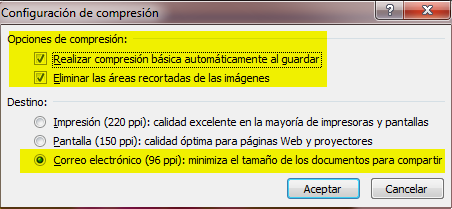
Marcamos esos valores de la imagen que son m´s que suficientes para una imagen. Lo que se hace es reducir los puntos por pulgada. Aceptamos y regresamos al mensaje.

Reducción a la mitad.

media_1349935610040.png
Si vamos a borrador veremos que pese a apreciarse con la misma nitidez, las imágenes, su tamaño se redujo a la mitad. El mensaje estaría listo para enviarse.

martes, 2 de octubre de 2012

OUTLOOK 2007-2010: CONVERTIR TEXTO EN TABLA

No es complicado insertar un texto que escribamos o copiemos, en este caso tan sólo debieramos poner celo en separar datos, en una tabla. Existe una función específica del programa. Veamos un ejemplo.

Escribamos un texto

media_1349203652725.png
El separador es la clave. Lo mejor es usar o reemplazar otro que exista por uno que no sea frecuente en lo que más abundan en las tablas, números. Una como o un punto nos volcaría datos erróneos. Por eso como separador de datos se usa el puntoy coma ;

Seleccionamos el texto que queremos insertar en la tabla

media_1349203780606.png
Una vez seleccionado vamos a insertar, desplegamos tabla y clic en convertir texto en tabla.

Convertir texto en tabla

media_1349204054824.png
Sabemos que serán tres columnas, de hecho el programa lo detecta. Lo mismo sucede con el número de filas. La parte más importante es donde se encuentra separar texto. Hemos decidido puntos y comas, que es un separador que pudiéramos considerar clásico. Podemos seleccionar cualquiera de las dos opciones. Yo, preferí escribirlo. Aceptamos.

El texto aparece insertado.

media_1349204255526.png
Bastará darle un poco de formato para evitar el engorroso paso de rellenar uno a uno los valores de una tabla.

Tabla creada y formateada.

media_1349204335840.png
Pocos pasos para crear la tabla.