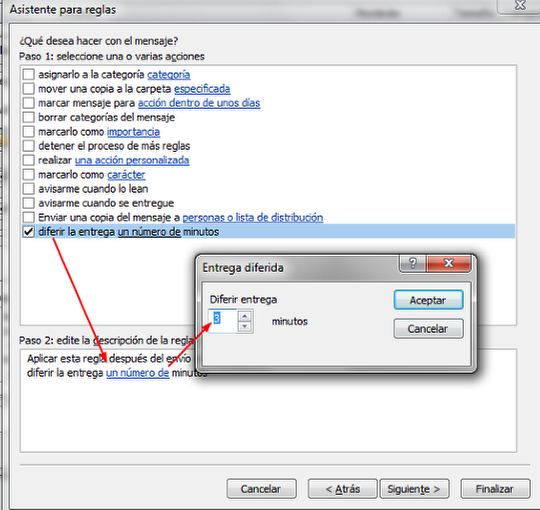
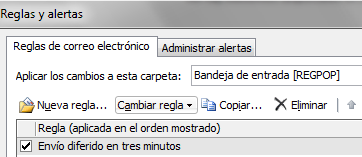
Imaginemos que estamos en un momento de trabajo intenso frente a la pantalla y no deseamos ser interrumpidos por las notificaciones de Outlook excepto por los mensajes de una determinada persona o grupo, a cuyos mensajes de importancia sí permitimos que lo hagan. Vamos a ver cómo se hace.
Deshabilitar notificaciones
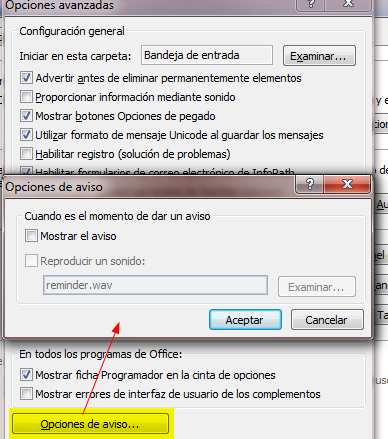
Vamos al menú Herramientas y después, Opciones, pestaña Otros, Opciones avanzadas, botón Opciones de aviso. Sorprendente lo profunda que se halla esta función. Inhabilitamos todo como en la imagen. Aceptamos tres veces y vamos a crear una regla. Ahora no tendremos avisos. Vamos a crear una excepción.
Creamos una regla nueva

Para ello, menú Herramientas, Reglas y alertas, nueva regla . Seleccionamos comprobar lo mensajes cuando lleguen y clic a siguiente.
Establecemos condiciones de la regla

Clic a personas o lista de distribución y abajo establecemos la dirección de correo que será una excepción a las notificaciones. Clic a siguiente. Para la prueba me serví de mi dirección de correo basura, es evidente que nosotros en el trabajo deberemos seleccionar una distinta. No es necesario que sea sólo una, podremos establecer tantas como queramos. Clic a siguiente.
Establecemos la acción a realizar

En el siguiente paso, abajo encontraremos mostrar una alerta en el escritorio, que deberemos habilitar. Como no queremos establecer excepciones damos dos veces clic a siguiente para fijar un nombre
Nombre

Establecemos un nombre que resulte claro y cerramos todo, finalizamos. Sólo queda probarlo.
Prueba
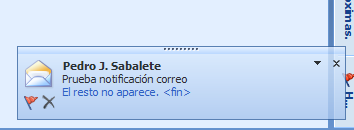
Funciona. Sólo notificará la llegada de correos del filtro fijado. Desde reglas podemos activar o no esta regla de acuerdo a nuestros intereses.